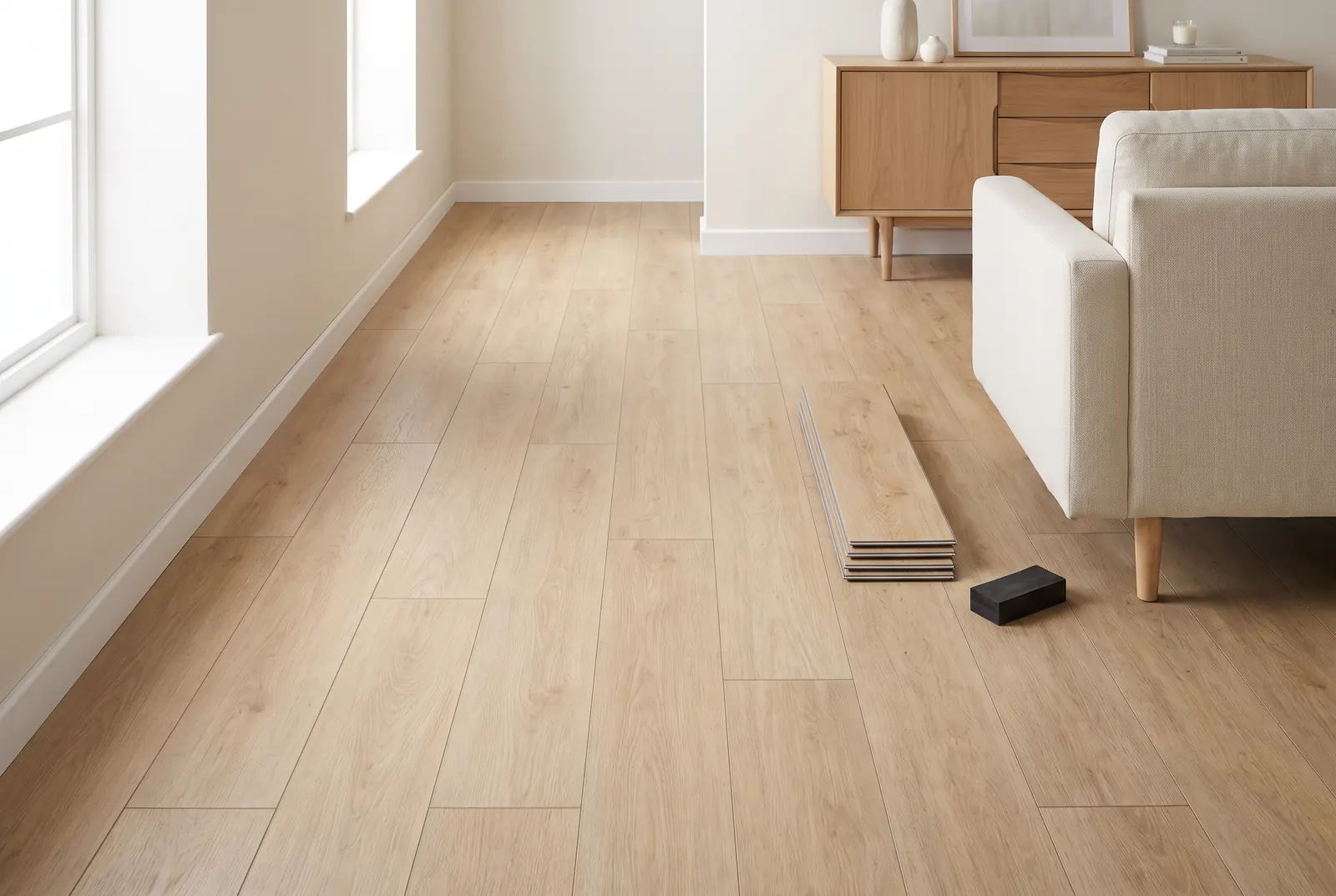
Neues Projekt
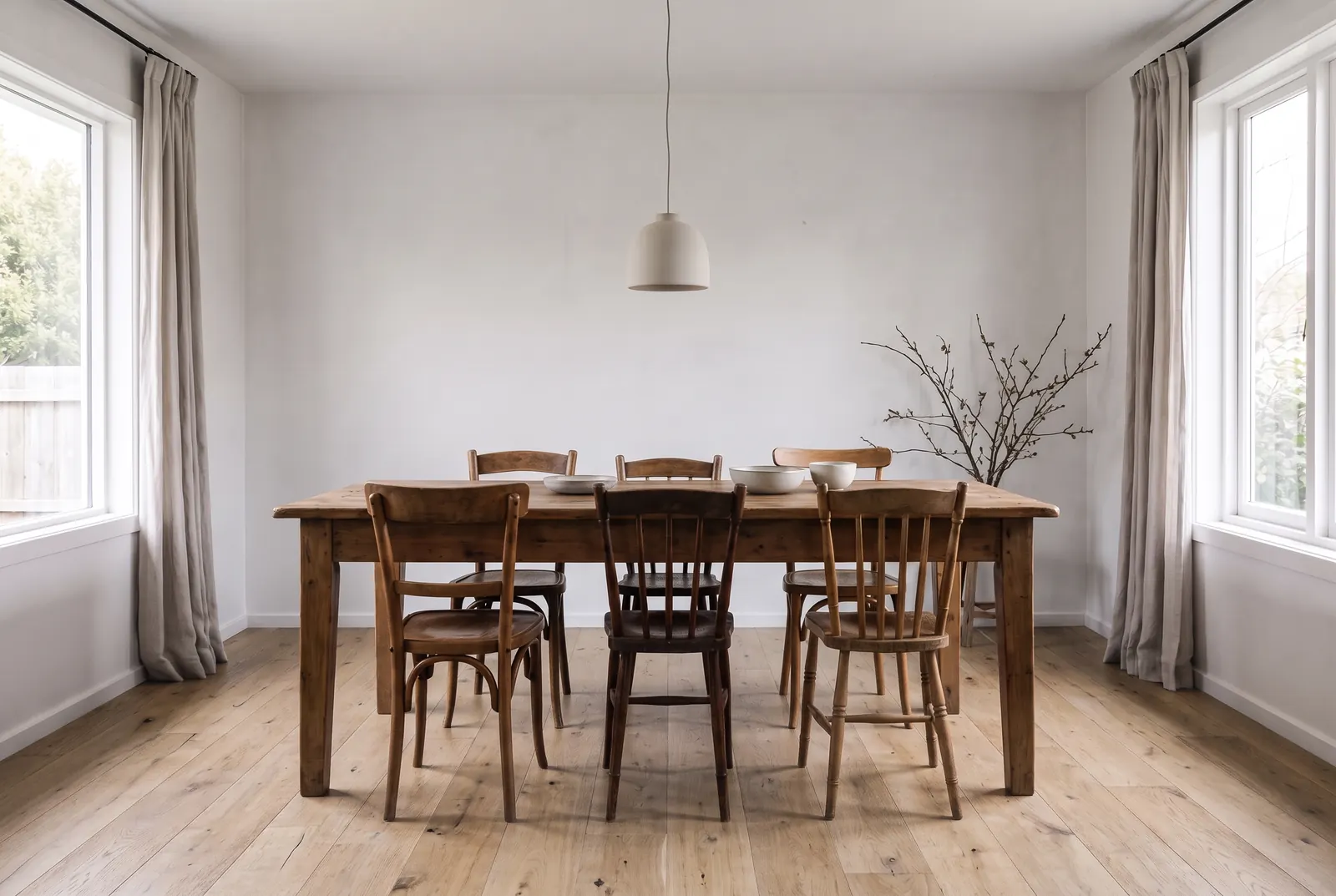
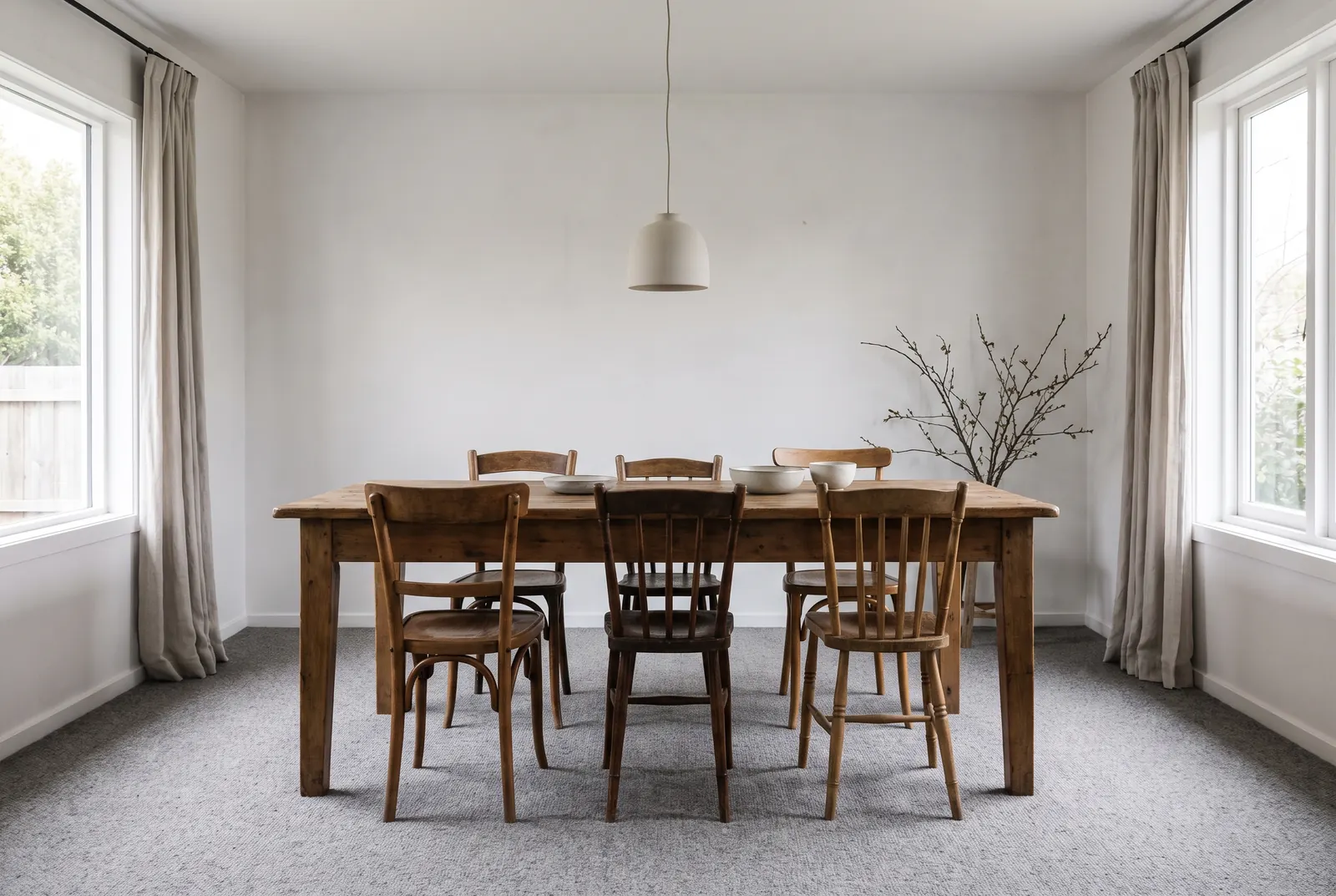
Lade ein Foto deines Raums hoch und sieh in Sekunden neue Böden, Schränke, Arbeitsplatten, eine Decke oder eine Wandfarbe. Darauf ausgelegt, alles andere zu lassen, wie es ist.
Wandfarbe testen
Um Wände, Zierleisten und Decke zusammen neu zu streichen, eine Akzentwand auszuprobieren oder mehrere Wandfarben nebeneinander zu vergleichen, nutze Wandfarbe testen.
Bodenbelags-Visualisierer
Lade ein Foto deines Raumes hoch und sieh einen neuen Boden darin, bevor du Proben bestellst. Stelle die Fläche auf Bodenbelag um, und das Formular wechselt zu den Bodenoptionen:
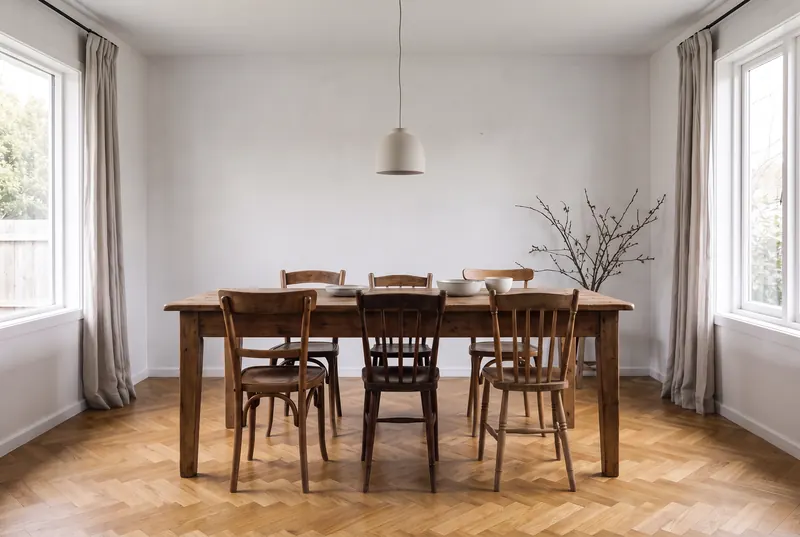
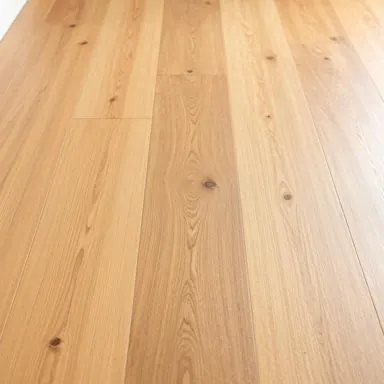 Parkett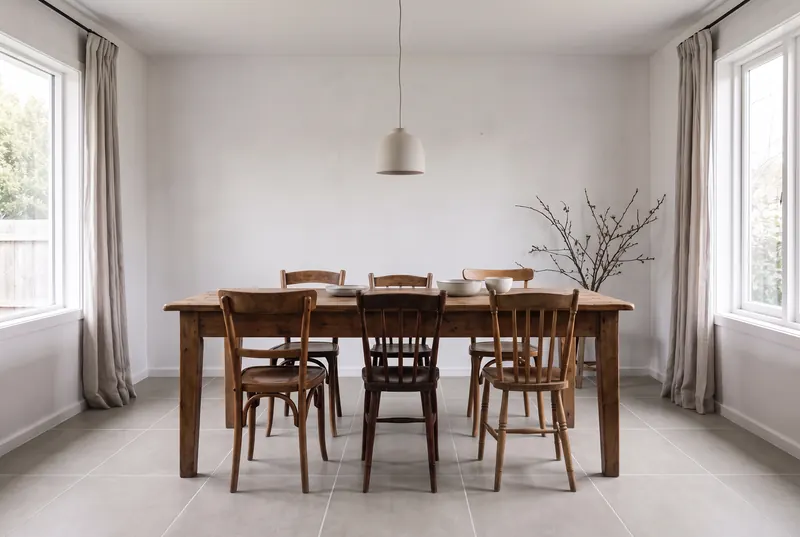
 Feinsteinzeug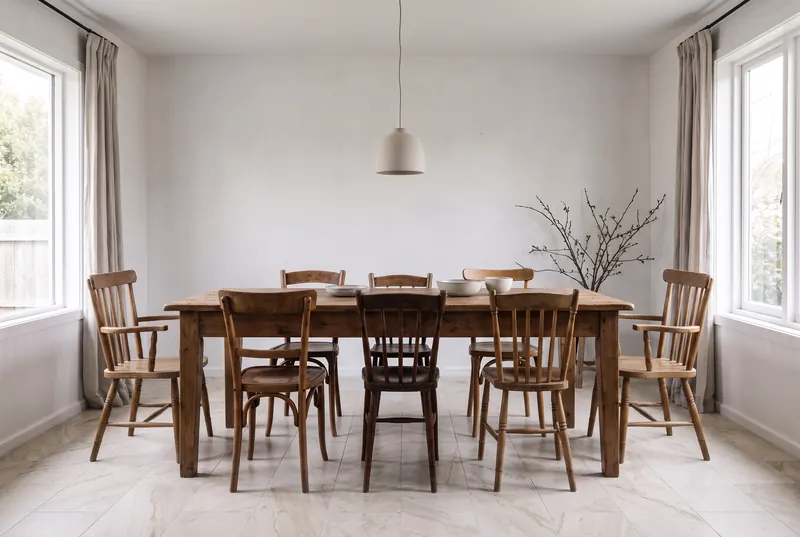
 Naturstein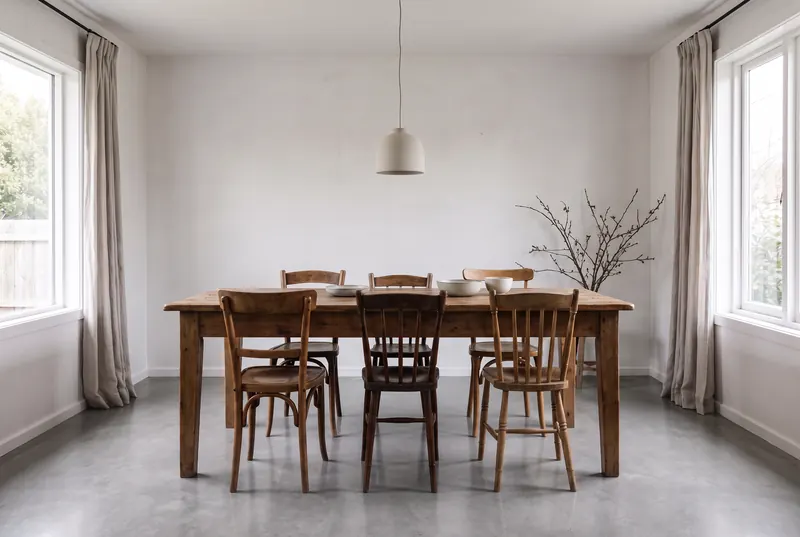
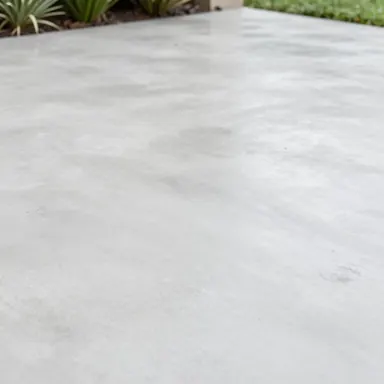 Polierter Beton
- Boden: Parkett, Vinyl in Holzoptik, Laminat, Feinsteinzeug, Naturstein, polierter Beton oder Teppichboden.
- Holzton: hell, natur, honigfarben, mittelbraun, dunkel oder grau lasiert, für die Holzoptiken.
- Muster: Standard- oder breite Dielen, Fischgrät oder Chevron bei Holz; ein gerades Raster, große Fliesen, Schachbrett oder Fischgrät bei Fliesen und Stein.
- Teppiche: auf dem neuen Boden liegen lassen oder entfernen, um den ganzen Boden zu sehen.
Schalte bei der Bodenauswahl „Böden vergleichen“ ein, um bis zu vier Böden auf demselben Foto zu sehen, jeweils als eigenes Bild, beschriftet mit dem Boden. Das Tool wird angewiesen, nur den Boden zu ändern: Die Möbel behalten ihre Beine und Schatten, und Wände, Sockelleisten und Türschwellen bleiben, wie sie sind. Wie viele Bilder ein Durchlauf erzeugen kann, hängt von deinem Tarif ab; siehe die Preisseite.
Bodenmuster: Fischgrät, Chevron und große Fliesen
Das Muster bestimmt, wie unruhig ein Boden wirkt. Breite Dielen und große Fliesen haben weniger Linien und wirken in kleinen Räumen und offenen Grundrissen ruhig; Fischgrät und Chevron bringen Bewegung hinein, was zu einem Flur oder einem Esszimmer passt. Probiere zwei Muster auf demselben Foto aus, bevor du dich entscheidest.
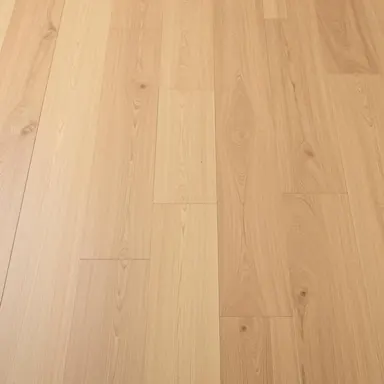 Standard
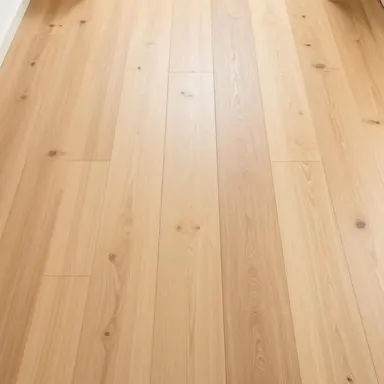 Breite Dielen
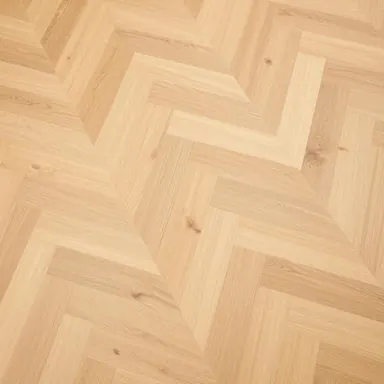 Fischgrät
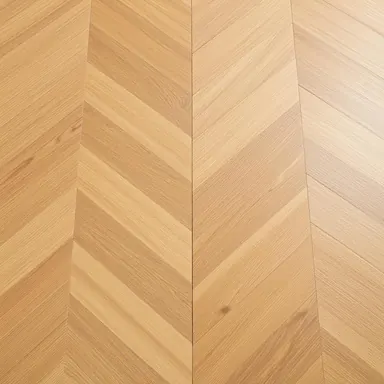 Chevron
 Große Fliesen
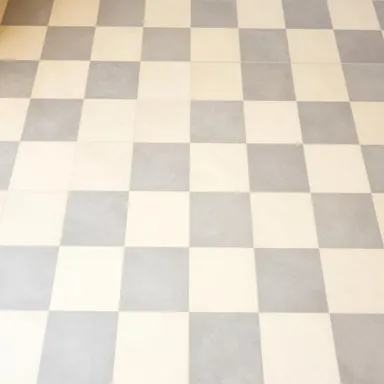 Schachbrett
So funktioniert der Raum-Visualisierer
- Lade ein Foto deines Raumes hoch. JPEG-, PNG- und WebP-Dateien bis 10 MB funktionieren.
- Wähle die Fläche, die sich ändern soll. Beim Bodenbelag wählst du Boden, Holzton und Muster; bei Wänden, Schränken, Arbeitsplatten oder der Decke eine Farbe. Wenn du genauer werden willst, beschreibe die Oberfläche, z. B. „matte salbeigrüne Wände“ oder „matt geschliffene schwarze Granit-Arbeitsplatte“.
- Generieren. Das Ergebnis ist meist in unter einer Minute da. Zieh den Schieberegler zum Vergleichen, lade es herunter oder probiere die nächste Farbe.
Jeder Durchlauf ändert eine Fläche. Das Tool weist die KI an, nur diese Fläche zu ändern und die Möbel, die anderen Flächen, das Licht, die Schatten und den Kamerawinkel so zu lassen, wie sie sind. Genau das macht es nützlich, um Farben zu vergleichen: Der einzige Unterschied zwischen zwei Ergebnissen ist die Farbe, die du gewählt hast. Prüfe jedes Ergebnis, denn die KI kann gelegentlich etwas in der Nähe verändern, etwa einen Bilderrahmen an einer gestrichenen Wand. Passiert das, lass es noch einmal laufen.
Flächen und Farben im Raum-Visualisierer
- Wände: Wandfarben auf jeder Wand im Foto.
- Bodenbelag: Parkett, Vinyl in Holzoptik, Laminat, Fliesen, Stein, polierter Beton oder Teppichboden, in dem Holzton und Muster, die du wählst.
- Schränke: Farben für Küchen-, Bad- und Einbauschränke.
- Arbeitsplatten: Arbeitsplatten in Küche und Bad, nach Farbe oder nach Material.
- Decke: eine gestrichene Decke oder eine Holzdecke, an die man leicht erst denkt, wenn man sie sieht.
- Vorgabefarben: Warmweiß, Greige, Salbeigrün, Olivgrün, Taubenblau, Marineblau, Anthrazit, Schwarz, Puderrosa, Ocker, Helle Eiche und Nussbaum.
- Eigene Worte: Nenne im Textfeld einen beliebigen Farbton oder ein Material. Das wird zu der Fläche und Farbe hinzugefügt, die du gewählt hast.
Ein Farb-Visualisierer für den ganzen Raum
Ein Farbkonzept ist mehr als eine Wand. Weil jeder Durchlauf eine Fläche ändert, stellst du ein Konzept Schritt für Schritt zusammen. Streiche zuerst die Wände. Wähle dann dieses Ergebnis über „Aus meinen Entwürfen wählen“, stelle die Fläche auf Schränke um und wähle ihre Farbe. Boden oder Decke kommen zuletzt. Jeder Schritt behält, was der vorige geändert hat, sodass das letzte Bild Wände, Schränke und Boden zusammen zeigt.
Speichere die Versionen, die dir gefallen, gleich unterwegs; im „Verlauf“ bleibt jedes Ergebnis erhalten. Um zwei Konzepte zu vergleichen, starte das zweite vom selben Originalfoto, damit beide dasselbe Licht haben.
Visualisierer für Schränke und Arbeitsplatten
Schränke zu streichen oder mit neuen Fronten zu versehen ist eine der günstigsten Arten, eine Küche zu verändern, und anhand einer Farbkarte schwer vorstellbar. Stelle die Fläche auf Schränke um und probiere Marineblau, Salbeigrün, Olivgrün oder Schwarz zu deinen eigenen Arbeitsplatten und deinem Boden aus. Beschreibe bei Arbeitsplatten neben der Farbe auch das Material, z. B. „weißer Quarz mit sanfter grauer Maserung“ oder „warme Massivholz-Arbeitsplatte“, und sieh sie neben deinen jetzigen Schränken. Um mehrere Teile der Küche auf einmal zu ersetzen, nutze stattdessen KI-Küchengestaltung. Sie ändert Schränke, Arbeitsplatten, Fliesen und Armaturen in einem Durchlauf.
Raum-Visualisierer: kostenlos starten
Neue Konten erhalten 5 kostenlose Credits, keine Karte nötig. Eine Lite-Vorschau kostet 1 Credit, sodass du fünf Farben an deinem eigenen Raum ausprobieren kannst, bevor du irgendetwas bezahlst. Max kostet 4 Credits pro Bild und liefert schärfere Details, näher an deinem Foto, was bei feinen Strukturen wie Holzmaserung und Stein hilft. Wenn eine Generierung fehlschlägt, werden ihre Credits erstattet. Tarife fügen jeden Monat Credits hinzu und erstellen bis zu 2 oder 4 Bilder pro Durchlauf; Credit-Pakete sind ein Einmalkauf, und ihre Credits verfallen nie.
Tipps für realistische Farbvorschauen
- Nutze Tageslicht und schalte farbige Lampen aus. Das Ergebnis behält das Licht deines Fotos, warmes Abendlicht macht also jede Farbe wärmer.
- Probiere dieselbe Farbe auf einem Tag- und einem Abendfoto des Raumes aus, denn so wirst du mit ihr leben.
- Fotografiere so, dass die Fläche einen guten Teil des Bildes füllt: eine Wand frontal oder eine weite Ansicht des Bodens.
- Vergleiche zwei oder drei Farben auf demselben Foto statt vieler Farben auf verschiedenen Fotos.
- Wähle beim Boden zuerst den Belag und den Holzton und probiere dann zwei Muster aus; nenne bei Wänden den Glanzgrad, z. B. „matt“ oder „seidenmatt“.
Was ein Raum-Visualisierer nicht zeigen kann
- Exakte Farbtöne: Bildschirme und Handykameras verfälschen Farben. Wenn du den Farbnamen eines Herstellers eingibst, liest die KI ihn als Beschreibung des Farbtons, nicht als dessen Rezeptur. Prüfe immer eine echte Farbprobe an deiner Wand.
- Mehrere Flächen in einem Durchlauf: Es ändert eine Fläche pro Durchlauf. Verkette Durchläufe, um sie zu kombinieren, wie oben beschrieben.
- Neue Möbel oder eine neue Aufteilung: Es färbt nur Flächen um. Um die Möbel neu zu gestalten, nutze KI-Innenraumgestaltung.
- Mengen: Es berechnet nicht, wie viel Farbe oder Bodenbelag du kaufen musst.
Häufig gestellte Fragen
Was kann ich in meinem Raum vorab ansehen?
Wände, Bodenbelag, Schränke, Arbeitsplatten und die Decke. Wähle eine Fläche und eine Farbe oder Oberfläche, oder beschreibe sie in eigenen Worten, z. B. „Fischgrätboden aus heller Eiche“.
Muss ich ein 3D-Modell des Raumes bauen?
Nein. Bei Raumplanern musst du den Raum zuerst zeichnen; dieses Tool arbeitet mit einem Foto von deinem Smartphone. Alles, was du nicht änderst, soll so bleiben, wie es ist.
Kann ich den ganzen Raum neu gestalten, nicht nur Farben?
Ja. Nutze KI-Innenraumgestaltung, um Möbel und Deko neu zu gestalten, oder KI-Renovierung, um Böden, Schränke und Armaturen zusammen zu ändern.
Kann ich eine bestimmte Wandfarbe ausprobieren?
Ja. Für mehr Wandfarben, eigene Farbcodes sowie Wände, Zierleisten und Decke in einem Durchlauf nutze Wandfarbe testen.
Werden auch die Möbel gestrichen?
Nein. Es färbt die Wände um und lässt Möbel, Böden und Zierleisten, wie sie sind. Stelle die Fläche um, um Decke, Schränke oder Böden auszuprobieren.
Welche Bodenarten kann ich ausprobieren?
Parkett, Vinyl in Holzoptik, Laminat, Feinsteinzeug, Naturstein, polierter Beton und Teppichboden, mit einem Holzton für die Holzoptiken und einem Muster für Holz, Fliesen und Stein.
Kann ich ein Muster wie Fischgrät sehen?
Ja. Wähle unter „Muster“ Fischgrät oder Chevron für einen Holzboden, oder große Fliesen, Schachbrett oder Fischgrät für Fliesen und Stein.
Kann ich mehr als eine Fläche gleichzeitig ändern?
Eine Fläche pro Durchlauf. Um sie zu kombinieren, nutze das Ergebnis als Foto für deinen nächsten Durchlauf („Aus meinen Entwürfen wählen“) und ändere die nächste Fläche. Jeder Schritt behält, was der vorige geändert hat.
Ist der Raum-Visualisierer kostenlos?
Du kannst kostenlos starten: Neue Konten erhalten 5 kostenlose Credits, keine Karte nötig, und jede Lite-Vorschau kostet 1 Credit.
Kann ich ein Foto hochladen, um einen neuen Bodenbelag zu sehen?
Ja. Lade ein Foto des Raumes hoch, stelle die Fläche auf Bodenbelag und wähle Boden, Holzton und Muster. Das Tool ist angewiesen, Teppiche und Möbel dort zu lassen, wo sie sind.
Kann ich Böden nebeneinander vergleichen?
Ja. Schalte bei der Bodenauswahl „Böden vergleichen“ ein und wähle bis zu vier; jeder wird zu einem eigenen, beschrifteten Bild desselben Fotos. Wie viele Bilder ein Durchlauf erzeugen kann, hängt von deinem Tarif ab.