Neues Projekt
- Wohnung
- 80 m²
- Schlafzimmer 2
- Badezimmer 1
- Offene Küche
- Möbliert
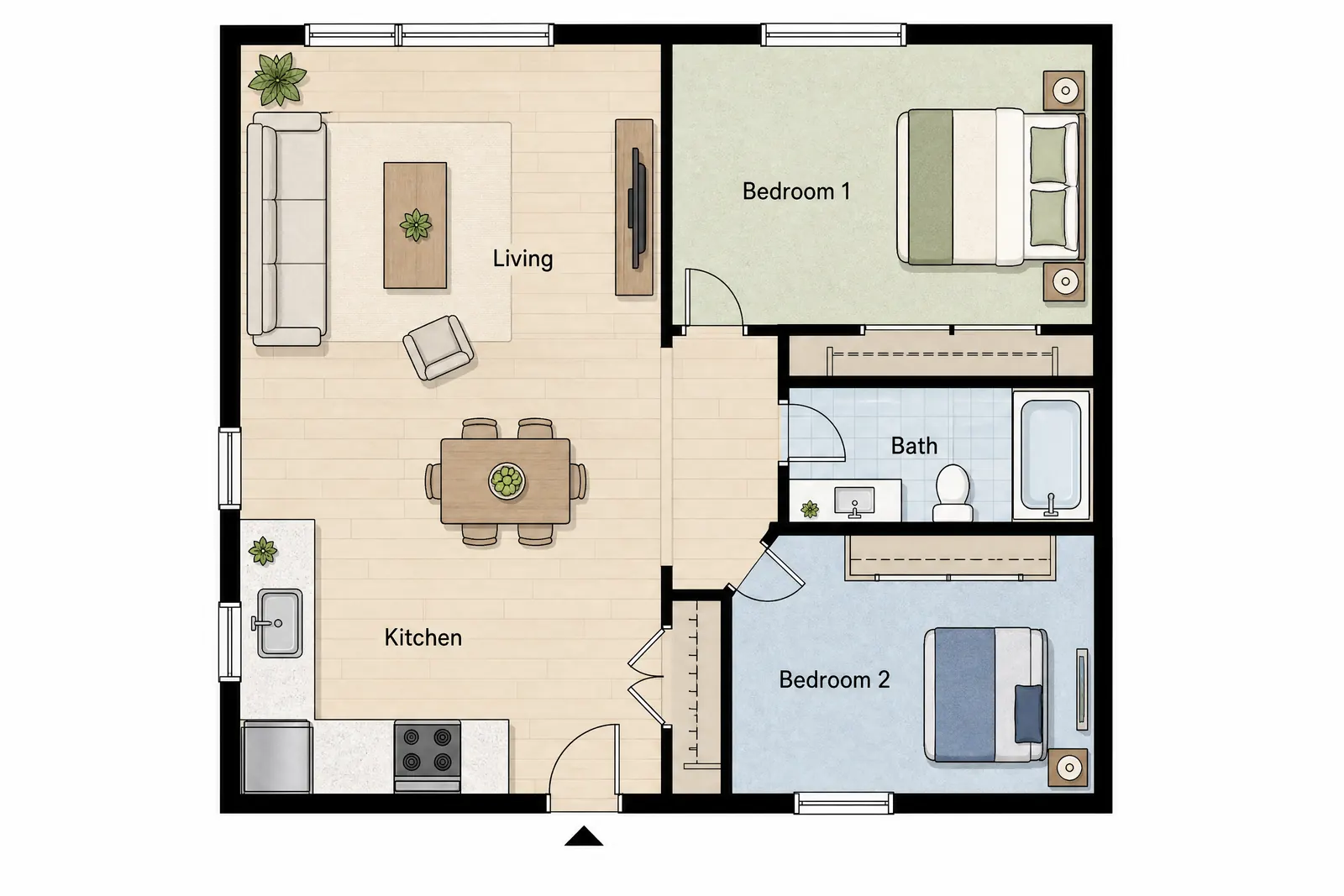
Lege Größe, Etagen, Schlaf- und Badezimmer fest oder beschreibe das Haus und erhalte einen 2D- oder 3D-Grundriss als Ausgangspunkt, als Bild oder einseitiges PDF.
So erstellst du einen Grundriss mit KI
- Lege dein Zuhause fest: Wähle die Wohnform, die Größe in m² oder ft², die Anzahl der Etagen, Schlafzimmer und Badezimmer sowie Extras wie eine Garage oder ein Arbeitszimmer. Oder wechsle zu Beschreiben und formuliere es in deinen eigenen Worten.
- Wähle den Planstil (2D Farbe, 2D Schwarz-Weiß, Technisch, Blaupause, Handgezeichnet oder 3D-isometrisch) und ob die Räume möbliert oder leer sein sollen. Unter dem Stil kannst du auch eine Skizze oder einen groben Plan als Ausgangspunkt hochladen.
- Generieren. Ein Lite-Grundriss ist meist in unter einer Minute fertig; Max kann bis zu etwa zwei Minuten dauern. Lade ihn als Bild oder als einseitiges PDF herunter, oder öffne ihn in „Grundriss in 3D“, um ihn als möblierte 3D-Ansicht zu sehen.
Das Tool macht aus deinen Einstellungen eine Vorgabe für die KI und verlangt einen sauberen Grundriss mit geraden Wänden, gleichmäßiger Wandstärke und jedem Raum mit Namen und ungefährer Fläche beschriftet, in der Sprache der Seite, auf der du bist. Die KI wird angewiesen, keine Maßlinien, Maßstabsleisten oder Gesamtfläche einzuzeichnen, weil diese Zahlen nur geraten wären. Wenn du eine Skizze hochlädst, behält das Tool Aufteilung, Proportionen sowie Tür- und Fensterpositionen der Skizze bei und nutzt deine Zahlen für die Beschriftungen. Prüfe den Grundriss, bevor du ihn weitergibst: Zähle die Räume, lies die Beschriftungen und schau dir die Türen an. Wenn etwas nicht passt, ändere eine Einstellung oder ergänze eine Zeile unter „Sonst noch etwas“ und generiere erneut.
Grundrisse nach Größe und Zimmerzahl
- Wohnform: Wohnung, Haus, Reihenhaus, Studio oder Hütte / Anbau.
- Größe: die Gesamtfläche. Wechsle zwischen m² und ft²; die Raumflächen im Grundriss nutzen dieselbe Einheit. In den USA startet das Tool mit Quadratfuß und merkt sich deine Wahl.
- Etagen: eine, zwei oder drei. Mehrere Etagen werden nebeneinander auf einem Blatt gezeichnet, jede mit Überschrift, mit demselben Umriss und der Treppe an derselben Stelle.
- Schlafzimmer und Badezimmer: Tippe in der Zeile auf − oder +. Null Schlafzimmer ergibt einen offenen Schlafbereich, wie in einem Studio.
- Extras: offene Küche (keine Wand zwischen Küche und Wohnzimmer), Balkon oder Terrasse, Garage, Arbeitszimmer, Waschküche und begehbarer Kleiderschrank.
- Sonst noch etwas: eine Zeile für alles, was die Auswahlzeilen nicht abdecken, etwa „Küche zum Garten“ oder „eigenes Bad am Hauptschlafzimmer“.
- Beispiele: Starte mit einer Wohnung mit 2 Schlafzimmern, einem Haus mit 3 Schlafzimmern und Garage, einem Studio oder einem Familienhaus auf 2 Etagen und ändere dann, was du brauchst.
So beschreibst du einen Grundriss
- Größe: Nenne die Gesamtfläche und die Einheit, etwa „ca. 900 sq ft“ oder „ca. 85 m²“.
- Räume: die Anzahl der Schlafzimmer und Badezimmer, dazu alles Weitere, etwa ein Arbeitszimmer, eine Waschküche, eine Speisekammer oder eine Garage.
- Verbindungen: Sag, was neben was liegt, etwa „Küche offen zum Essbereich“ oder „Hauptschlafzimmer abseits vom Wohnzimmer“.
- Form: Beschreibe die Grundfläche, wenn sie wichtig ist, etwa „langes, schmales Grundstück“, „L-förmig“ oder „eine Etage, Eingang an der Schmalseite“.
- Außenbereich: ein Balkon, eine Veranda oder eine Terrasse, und von welchem Raum aus man hinausgeht.
- Beispiel: „Wohnung mit 2 Schlafzimmern und 2 Bädern, ca. 900 sq ft, offene Küche mit Wohnzimmer, Balkon am Wohnzimmer, Waschnische am Eingang“.
Von der Skizze zum Grundriss: eine Handzeichnung sauber umsetzen
Eine grobe Skizze ist oft der schnellste Weg, eine Aufteilung zu zeigen. Zeichne die Räume auf Papier, schreib ihre Namen hinein und fotografiere das Blatt frontal bei gutem Licht. Lade das Foto hoch, und der Generator zeichnet daraus einen sauberen Grundriss und behält deine Aufteilung, die Proportionen und die Positionen von Türen und Fenstern bei.
Stelle auch die Zeilen ein: Die Skizze bestimmt die Aufteilung, und die Zahlen ergänzen die Beschriftungen und alles, was die Skizze offenlässt. Nutze „Sonst noch etwas“ für das, was keins von beiden zeigt, etwa „begehbaren Kleiderschrank im Hauptschlafzimmer ergänzen“. Klare Linien und lesbare Raumnamen bringen das beste Ergebnis. Ein unsauberes Foto oder blasse Bleistiftlinien lassen der KI mehr Raum zum Raten.
Grundriss-Stile in 2D und 3D
- 2D Farbe: sanfte Füllfarben für jeden Raum, Holz- oder Fliesentexturen auf den Böden sowie Möbel und Einbauten als einfache Symbole von oben. Gut für Präsentationen und alles, was man sich am Bildschirm ansieht.
- 2D Schwarz-Weiß: klare schwarze Wände auf Weiß, übliche Türaufschläge und Fenstersymbole sowie minimale Möbelumrisse. Gut zum Ausdrucken und zum Skizzieren von Hand darüber.
- Technisch: dünne schwarze Linien, gefüllte Wände und Beschriftung im Stil technischer Zeichnungen, ohne Farbe. Gut für erste Gespräche mit einem Designer oder technischen Zeichner.
- Blaupause: weiße Linien auf tiefblauem Hintergrund, mit schraffierten Wänden und Beschriftung im Stil technischer Zeichnungen.
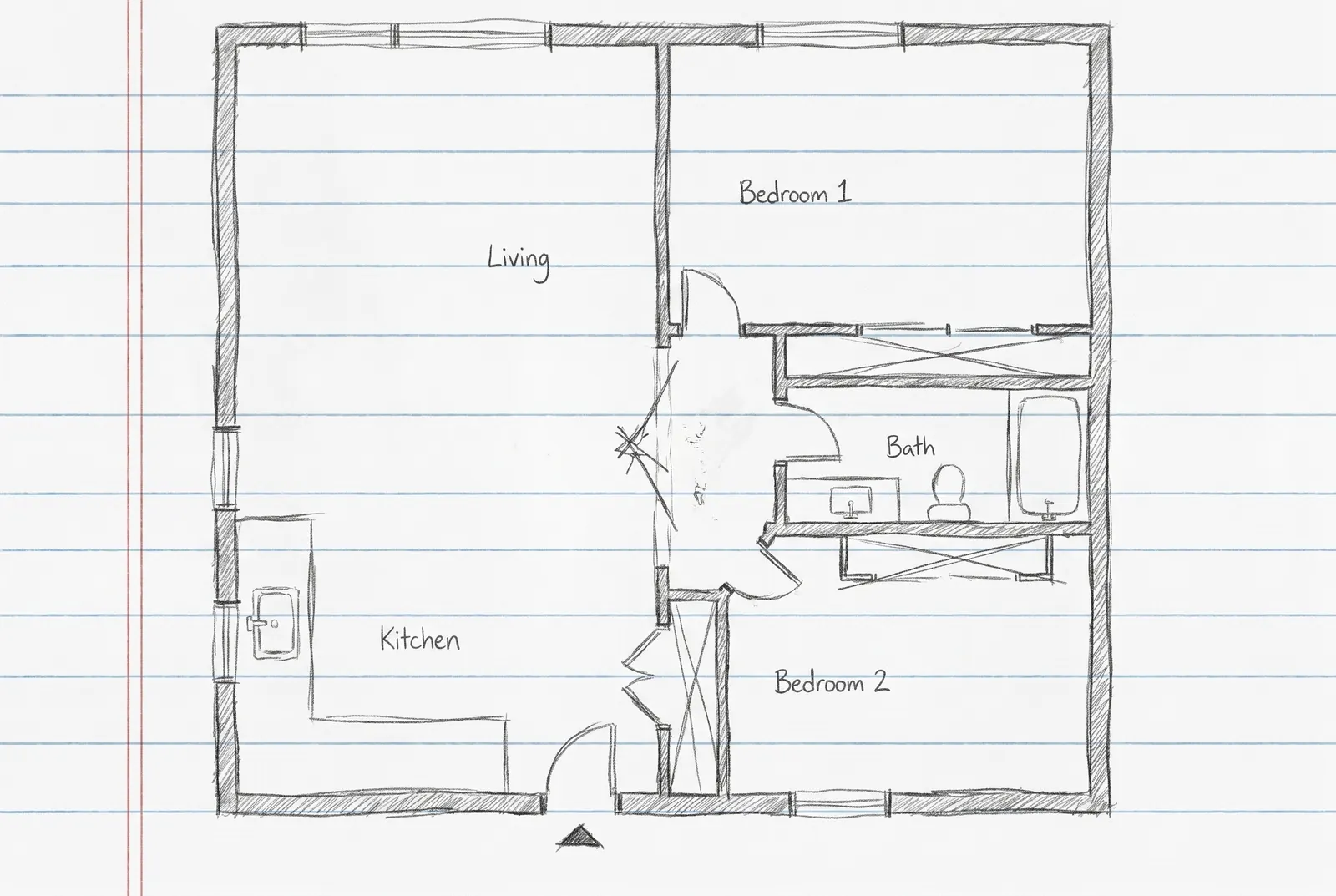
- Handgezeichnet: eine Stiftskizze im Architektenstil auf cremeweißem Papier, mit handschriftlichen Beschriftungen. Gut für eine frühe Idee, die nicht endgültig aussehen soll.
- 3D-isometrisch: das ganze Zuhause als aufgeschnittenes Puppenhaus, schräg von oben gesehen, direkt aus deinen Einstellungen gezeichnet. Gut, um zu zeigen, wie die Räume zusammenhängen.
- Möbliert oder leer: Jeder Stil kann Möbel zeigen oder die Räume leer lassen, nur mit der Küchen- und Badausstattung.
Grundrisse mit ungefähren Raumgrößen
Jeder Raum ist mit seinem Namen und einer ungefähren Fläche beschriftet, etwa „Schlafzimmer 12 m²“ oder „Schlafzimmer 130 ft²“, in der Einheit, die du gewählt hast. Diese Flächen sind Schätzungen der KI, keine Messungen: In unseren eigenen Testläufen ergaben die Räume zusammen etwa 80 % bis 100 % der angefragten Größe. Der Grundriss hat keine Maßlinien und keine Maßstabsleiste, also miss nichts daran ab.
Nutze die Flächen, um Aufteilungen zu vergleichen und darüber zu sprechen, wie groß die Räume sein sollen. Für einen Plan, nach dem gebaut werden kann, misst ein Architekt oder technischer Zeichner richtig aus und zeichnet ihn fachgerecht.
Vom 2D-Grundriss zur 3D-Ansicht
Einen flachen Grundriss können viele Menschen nur schwer lesen. Um ein neues Zuhause sofort in 3D zu sehen, wähle den Stil 3D-isometrisch. Um einen vorhandenen Grundriss in 3D umzuwandeln, öffne „Grundriss in 3D“, wähle den Grundriss über „Aus meinen Entwürfen wählen“ und entscheide dich für eine 3D-isometrische Ansicht des ganzen Zuhauses oder eine 3D-Draufsicht. Beschreibe auf Wunsch den Einrichtungsstil, etwa „skandinavische Möbel, helle Holzböden“. Die 3D-Ansicht wird angewiesen, Wände, Räume, Türen und Fenster des Grundrisses beizubehalten und jeden Raum passend zu seiner Beschriftung einzurichten.
Wer einen KI-Grundriss-Generator nutzt
- Eigentümer, die eine Renovierung oder einen Anbau planen: eine Idee zu Papier bringen, bevor das erste Treffen mit einem Architekten ansteht.
- Wer baut oder kauft: Ideen für die Aufteilung nebeneinander vergleichen, etwa eine offene gegen eine abgetrennte Küche.
- Designer und Studierende: eine schnelle Skizze in einen sauberen Konzeptplan für eine Präsentation verwandeln.
- Alle, die einen Raum erklären wollen: einem Handwerker, einem Vermieter oder der Familie zeigen, wie die Räume zusammenpassen könnten.
Kostenlos starten: Lite und Max
Neue Konten erhalten zum Start kostenlose Credits, und es ist keine Karte nötig. Die aktuellen Credit-Kosten und Tarife findest du auf der Preisseite. Du wählst bei jedem Durchlauf eine Qualitätsstufe. Lite ist schneller und verbraucht weniger Credits, was sich zum Ausprobieren mehrerer Aufteilungen eignet. Max liefert schärfere Details sowie klarere Linien und Beschriftungen, was bei dem Grundriss hilft, den du jemandem zeigen willst. Wenn eine Generierung fehlschlägt, werden ihre Credits erstattet.
Was der Grundriss-Generator nicht kann
- Bauzeichnungen erstellen: Die Grundrisse sind Konzepte für Ideen und erste Gespräche. Sie sind nicht für Bauanträge, den Bau oder Angebote gedacht, und die Raumgrößen sind ungefähre Angaben.
- Zimmerzahl oder Größen garantieren: Prüfe jeden Grundriss anhand deiner Einstellungen. Prüfe bei Grundrissen mit mehr als einer Etage, ob die Treppen übereinanderliegen.
- CAD-Dateien exportieren, noch nicht: Die Ergebnisse sind Bilder und einseitige PDFs, keine DWG-, DXF- oder bearbeitbaren Dateien.
- Mehr als drei Etagen in einem Grundriss zeichnen.
- PDFs lesen: Lade Skizzen und Grundrisse als JPEG-, PNG- oder WebP-Bilder bis 10 MB hoch. Mach vorher einen Screenshot der PDF-Seite.
Häufig gestellte Fragen
Wie lege ich den Grundriss fest?
Wähle in den Zeilen Wohnform, Größe, Etagen, Schlafzimmer, Badezimmer und Extras, oder wechsle zu Beschreiben und schreib es auf, etwa „Wohnung mit 2 Schlafzimmern und 2 Bädern, ca. 900 sq ft, offene Küche mit Wohnzimmer, Balkon“. Du kannst auch eine grobe Skizze als Ausgangspunkt hochladen.
Kann ich den Grundriss für den Bau verwenden?
Nein. Es ist ein Konzeptplan für Ideen und erste Gespräche; die Raumgrößen sind ungefähre Angaben. Für Baupläne arbeite mit einem Architekten oder technischen Zeichner zusammen.
Welche Arten von Plänen kann ich bekommen?
2D farbig, 2D schwarz-weiß, technisch, Blaupause, handgezeichnet oder 3D-isometrisch, jeweils möbliert oder leer.
Kann ich einen Grundriss mit zwei Etagen erstellen?
Ja. Stelle Etagen auf 2 oder 3. Die Etagen werden nebeneinander auf einem Blatt gezeichnet, jede mit Überschrift, mit demselben Umriss und der Treppe an derselben Stelle. Die KI legt die Treppen nicht immer genau übereinander, also prüfe sie.
Kann ich Quadratfuß verwenden?
Ja. Stelle die Größe zwischen m² und ft² um. Die Raumflächen im Grundriss nutzen dieselbe Einheit, und das Tool merkt sich deine Wahl.
Kann ich den Grundriss als PDF herunterladen?
Ja. Unter jedem Grundriss speichert „PDF herunterladen“ ihn als einseitiges PDF, auf die Seite skaliert: Letter in den USA, sonst A4.
Kann ich einen Grundriss als PDF hochladen?
Nicht direkt. Lade ein JPEG-, PNG- oder WebP-Bild bis 10 MB hoch; ein Screenshot der PDF-Seite funktioniert.
Kann ich eine bearbeitbare Datei oder CAD-Datei bekommen?
Noch nicht. Der Grundriss ist ein Bild, das du herunterladen oder als einseitiges PDF speichern kannst. Nutze ihn als Vorlage für einen Designer oder technischen Zeichner, der mit CAD arbeitet.
In welcher Sprache sind die Raumbeschriftungen?
In der Sprache der Seite, auf der du generierst, egal in welcher Sprache du die Beschreibung schreibst. Jeder Raum zeigt außerdem seine ungefähre Fläche.